入稿の前に確かめるのは、塗り足し(仕上がりの外側に3mm)、文字の位置(仕上がりから3mm以上内側)、画像の解像度(原寸でカラー350dpi程度)、カラーモード(CMYK)、黒の指定(小さい文字は K100)、総インキ量、フォントの扱いの7つです。数値は印刷会社ごとに少しずつ違うため、最後は発注先の入稿ガイドに合わせます。
なぜ、入稿データで不備が起きるのか
印刷会社は大きな紙に何面もまとめて刷り、重ねた状態で断裁します。このとき刃の重みで紙が少しずれ、大きいときで1〜2mmになることがあります(ラクスルの入稿ガイドより)。ずれること自体は避けられないので、データの側で、ずれても困らないように塗り足しと余白をとっておきます。
不備があると、多くの印刷会社では再入稿になり、そのぶん納期が延びます。チラシやイベントの案内のように日付の決まったものほど、入稿の前に確かめておくと、納期の遅れを防げます。
7つの項目と目安
| 項目 | 目安 | 理由 |
|---|---|---|
| 塗り足し | 仕上がりの外側に3mm | 断裁がずれても、紙の端に白いフチが出ないように |
| 文字の位置 | 仕上がりから3mm以上内側 | 断裁がずれても、文字やロゴが切れないように |
| 画像の解像度 | 原寸でカラー350dpi、グレースケール600dpi、白黒2階調1,200dpi | 足りないと、ぼやけたりギザギザになったりする |
| カラーモード | CMYK | RGB のままだと、変換で色が変わる |
| 黒 | 小さい文字と細い線は K100(墨1色) | 4色を重ねた黒は、版のずれで文字がにじむ |
| 総インキ量 | 300%以下 | 多すぎるとインキが乾かず、汚れや裏移りの原因になる |
| フォント | アウトライン化、または PDF に埋め込む | 手元にないフォントは、別の書体に置き換わる |
解像度の数値は印刷通販グラフィックの解説、黒と総インキ量はラクスルの入稿ガイドにもとづいています。
塗り足しは、どこまで伸ばすのか
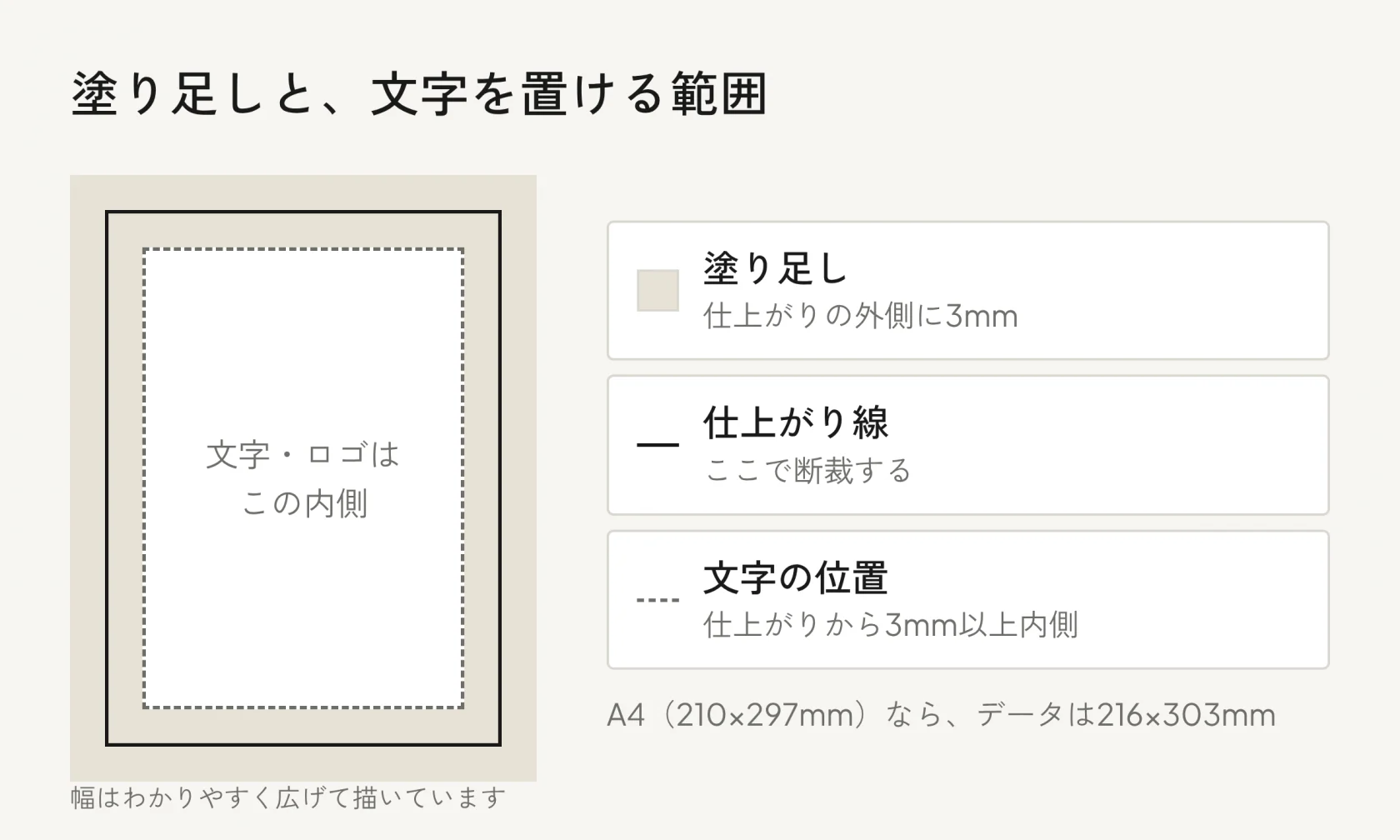
紙の端まで色や写真があるデザインでは、背景や写真を仕上がりの外側3mmまで伸ばします。A4(210×297mm)なら、データは216×303mmになります(グラフィックの解説より)。伸ばすのは背景と絵柄だけです。データ全体は拡大しないでください。拡大すると、文字の位置まで外へずれてしまいます。
見落としやすいのが、紙の端に沿った細い枠です。断裁が1mmずれただけで、左右の太さが違って見えます。枠を使うなら、太めにして塗り足しまで伸ばすか、端から十分に離してください。
画像は、なぜ「原寸で」350dpiなのか
dpi は「1インチ(25.4mm)の中に、点がいくつ並ぶか」です。同じ画像でも、大きく刷るほど1インチあたりの点は減ります。だから、刷る大きさ(原寸)での値で考えます。
計算すると、A4の横幅いっぱい(塗り足しを含めて216mm)に写真を敷くには、横におよそ3,000ピクセル必要です。逆に、ホームページによくある横1,200ピクセルの写真を350dpiで刷ると、幅はおよそ87mm。名刺なら足りても、チラシの全面には足りません。解像度の数値だけを上げても、元の画像にない細かさは出てこないので、写真は元の大きなデータを探すか、撮り直してください。
黒は、1色でつくるか、4色でつくるか
小さい文字や細い線の黒は、K100(墨1色)でつくります。C・M・Y・K を重ねた黒は、版がわずかにずれると、文字のふちに色がにじんで見えるためです。一方、広い面を黒くしたいときは、K100 だけだと少し薄く見えるので、ほかの色を足した「リッチブラック」を使います。ラクスルは C50 M40 Y40 K100 を推奨しています。4色をすべて100%にした黒は、インキが多すぎるので避けます。Illustrator の「レジストレーション」の色を文字や面に使うと、この黒になるので気をつけてください。
文字は、アウトラインか埋め込みで渡す
印刷会社のパソコンに、デザインで使ったフォントが入っているとは限りません。入っていないと、別の書体に置き換わったり、文字が抜けたりします。防ぐ方法は2つです。ひとつは、文字を図形に変える「アウトライン化」。もうひとつは、フォントを埋め込んだ PDF で渡す方法で、多くの印刷会社が PDF での入稿を受け付けています。書き出しの設定は、発注先がすすめるもの(「PDF/X-1a」や「PDF/X-4」など)を選んでください。
アウトライン化した文字は、あとから直せません。入稿用とは別に、文字を直せる元のデータを必ず残しておいてください。増刷や電話番号の変更のとき、ここで困ったという話をよく聞きます。
入稿の前に、PDF で最後に見るところ
- 大きさと面仕上がりの大きさ、表と裏の組み合わせ、裏面の上下の向き。
- 電話番号・住所・URL1文字ずつ読み合わせ、QR コードは原寸で刷ってスマホで読み取ってください。
- 画像リンクが切れていないか、仮の画像が残っていないか。
- 折りがある場合折る位置と、表紙になる面。
よくある質問
- Canva でつくったデータでも入稿できますか?
- 受け付けている印刷会社は多くあります。印刷用の PDF で書き出し、塗り足しを付けます。CMYK で書き出せるのは Canva の有料プランだけで、無料版は RGB のままになります。RGB のまま入稿すると印刷会社の側で変換され、鮮やかな青やピンクは画面より落ち着いた色になることがあります(Canva の案内)。
- Word や PowerPoint のデータは使えますか?
- 受け付ける印刷会社もありますが、色の扱いや塗り足しに制約があることが多いです。まず PDF に書き出して、発注先に相談してください。
- 色を確かめてから刷りたいときは?
- 商品写真やコーポレートカラーのように色が大事なものは、色校正(試し刷り)を入れておくと安心です。ネット印刷では追加の料金で選べることが多く、そのぶん納期も延びます。
私のグラフィックデザインでは、デザインから印刷会社への入稿まで行います。印刷会社ごとの入稿ガイドに合わせてデータを整えます。